Factures
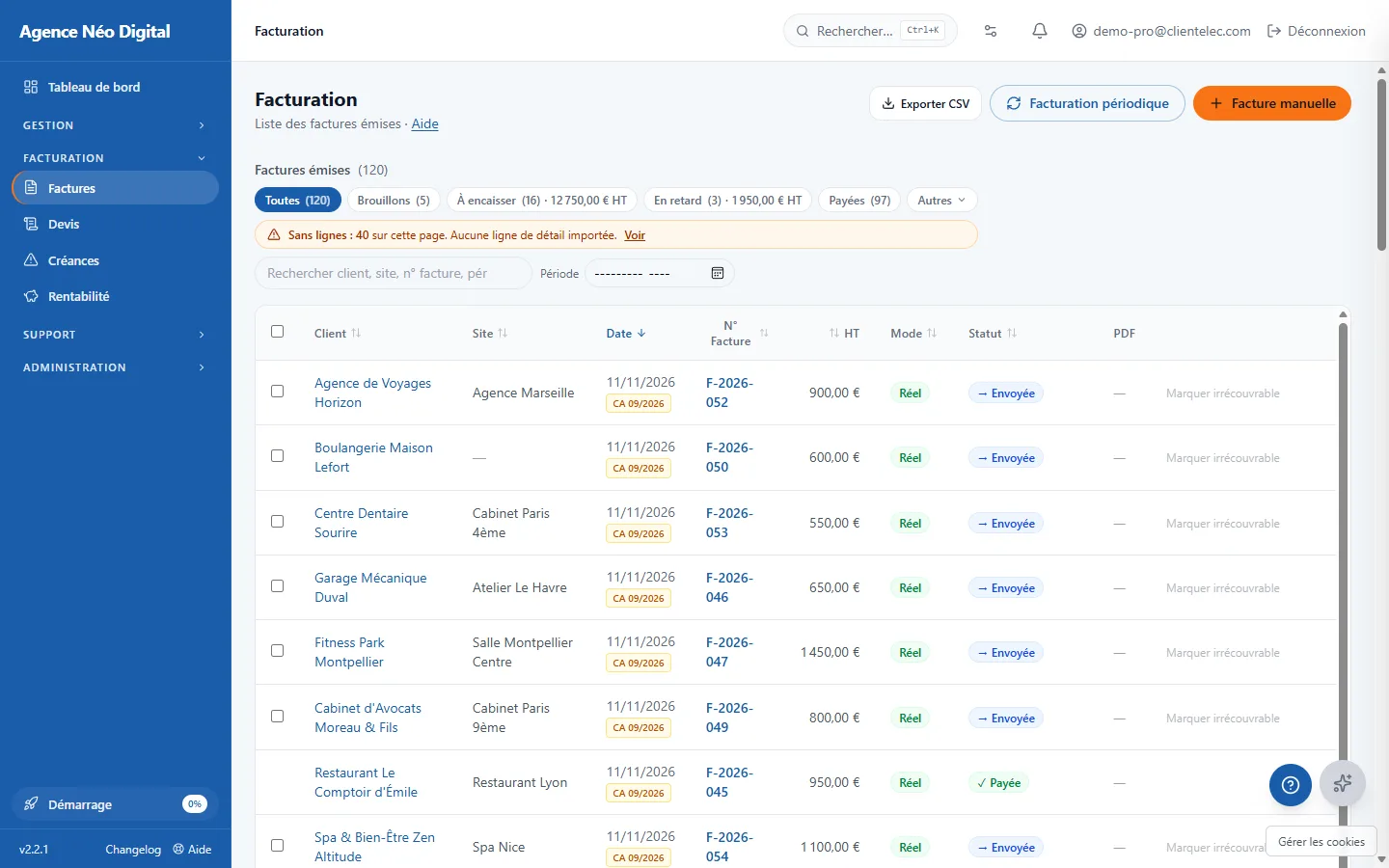
Liste de toutes les factures du tenant avec filtres et actions.
Dans l’app :FacturationFactures
 (agrandir dans un nouvel onglet)
Suivre les encaissements et relancer
- Filtrez sur « À encaisser » (factures envoyées, non payées) ou « En retard » (échéance dépassée) ; le total HT s’affiche à côté du filtre.
- Le statut « Payée » remonte chaque nuit depuis votre outil de facturation. Pour un règlement reçu autrement, cochez la facture et cliquez sur « Marquer payée ».
- « Rappels » envoie à chaque client un email listant ses factures impayées (bouton visible une fois votre compte Brevo configuré).
- Pour un client qui ne paiera pas (faillite…), « Marquer irrécouvrable » sort la facture des impayés.
Créer des factures
- « Facture manuelle » : une facture, un devis ou un avoir, ligne par ligne.
- « Facturation périodique » : les factures du mois, générées depuis vos contrats actifs.
- Les factures créées dans votre outil (VosFactures, Qonto ou Stripe) sont importées automatiquement ; un import manuel est aussi proposé.
Filtres
- Toutes, Brouillons, À encaisser, En retard, Payées et Autres (devis, avoirs, irrécouvrables…).
- La recherche porte sur le client, le site, le numéro de facture et la période.