Détail de facture
Vue complète d'une facture avec toutes ses lignes.
Dans l’app :FacturationFacturesDétail de facture
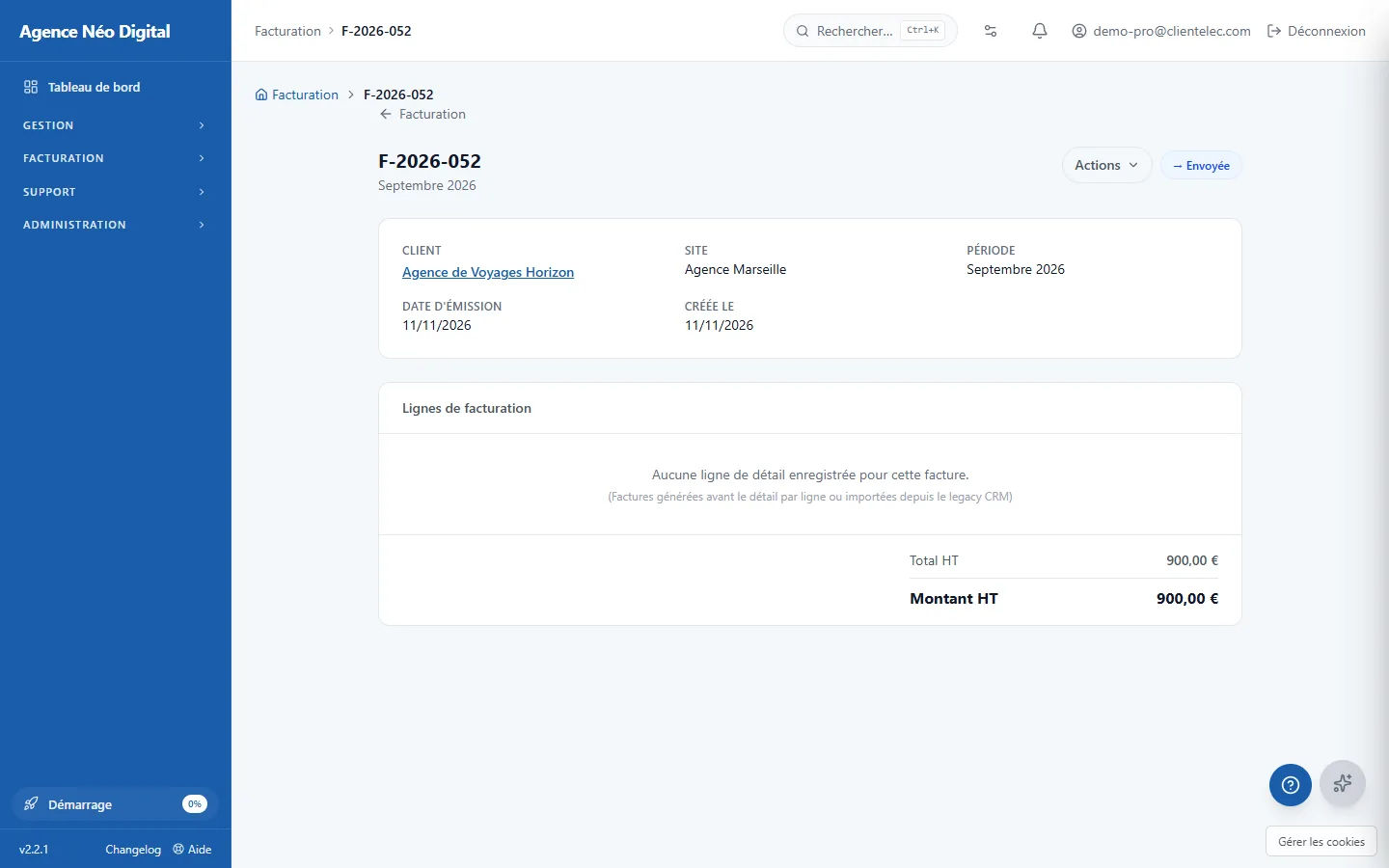 (agrandir dans un nouvel onglet)
Actions selon le statut
- Brouillon : « Modifier le brouillon », « Finaliser le brouillon » ou le supprimer.
- Facture envoyée : « Envoyer par email », « Émettre un avoir », « Dupliquer ».
- Devis : « Envoyer pour validation » (le client accepte ou refuse en ligne), « Faire signer », « Accepter » ou « Refuser », puis « Convertir en facture » ou « Convertir en contrat ».
Email au client
- L’action « Envoyer par email » (menu Actions) envoie un email avec le lien de paiement ou les coordonnées bancaires.
- Le modèle d’email est personnalisable et sauvegardé pour la prochaine fois.
Lignes de facturation
- Cliquez sur les en-têtes de colonnes pour trier les lignes.
- Une facture importée d’un ancien outil peut ne pas avoir de lignes de détail : seul son total est connu.
Prélèvement SEPA via Qonto
- Pour prélever ce montant par SEPA : déclenchez le prélèvement dans Qonto (Encaissements → Nouveau prélèvement).
- Saisissez le numéro de cette facture dans le champ « Référence » de Qonto.
- Le passage en « Payée » remonte ici sous 24 h, avec la synchronisation quotidienne.