Fiche client
Toutes les informations liées à ce client regroupées en un seul endroit.
Dans l’app :GestionClientsFiche client
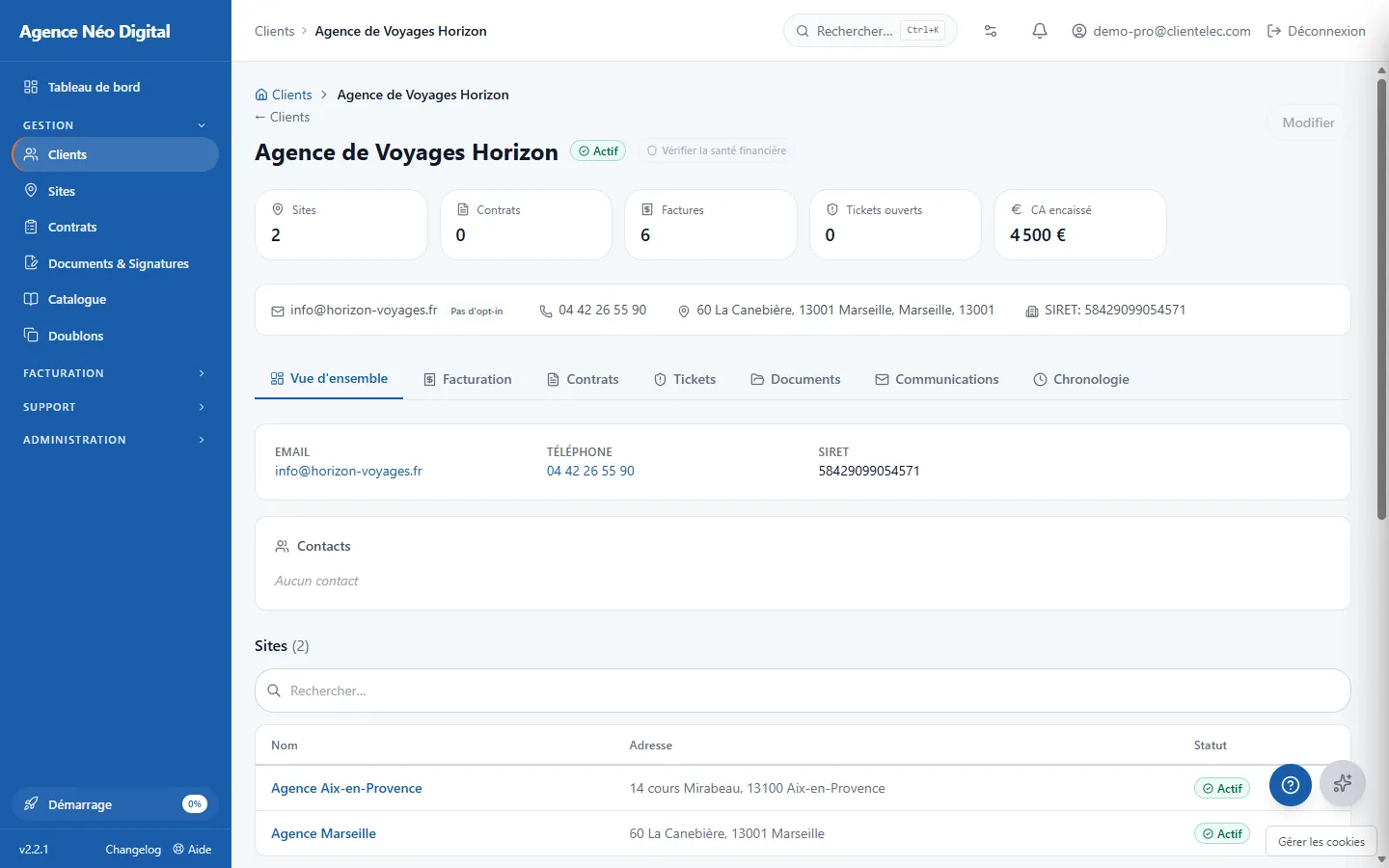 (agrandir dans un nouvel onglet)
Donner à un contact l’accès à son espace client
- Dans l’onglet « Vue d’ensemble », descendez jusqu’au bloc « Accès portail client ».
- Saisissez l’email du contact et choisissez son profil : Complet, Facturation ou Support.
- Cliquez sur « Inviter » : il reçoit un email pour créer son mot de passe.
- Pour couper l’accès, cliquez sur « Révoquer » à côté de son adresse.
Organisation de la fiche
- En tête : statut, nombre de sites, contrats, factures, tickets ouverts et chiffre d’affaires encaissé.
- Onglets : Vue d’ensemble, Facturation, Contrats, Tickets, Documents, Communications et Chronologie.
- « Modifier » ouvre le formulaire des coordonnées et du statut.
- « Vérifier la santé financière » consulte le BODACC pour cette entreprise.
Profils du portail client
- Complet : factures, contrats, tickets, interventions et lignes.
- Facturation : factures, contrats et devis, sans les tickets.
- Support : tickets, interventions et lignes, sans les factures.
Données personnelles
- Le bloc « RGPD » permet d’exporter les données du client ou de les supprimer.